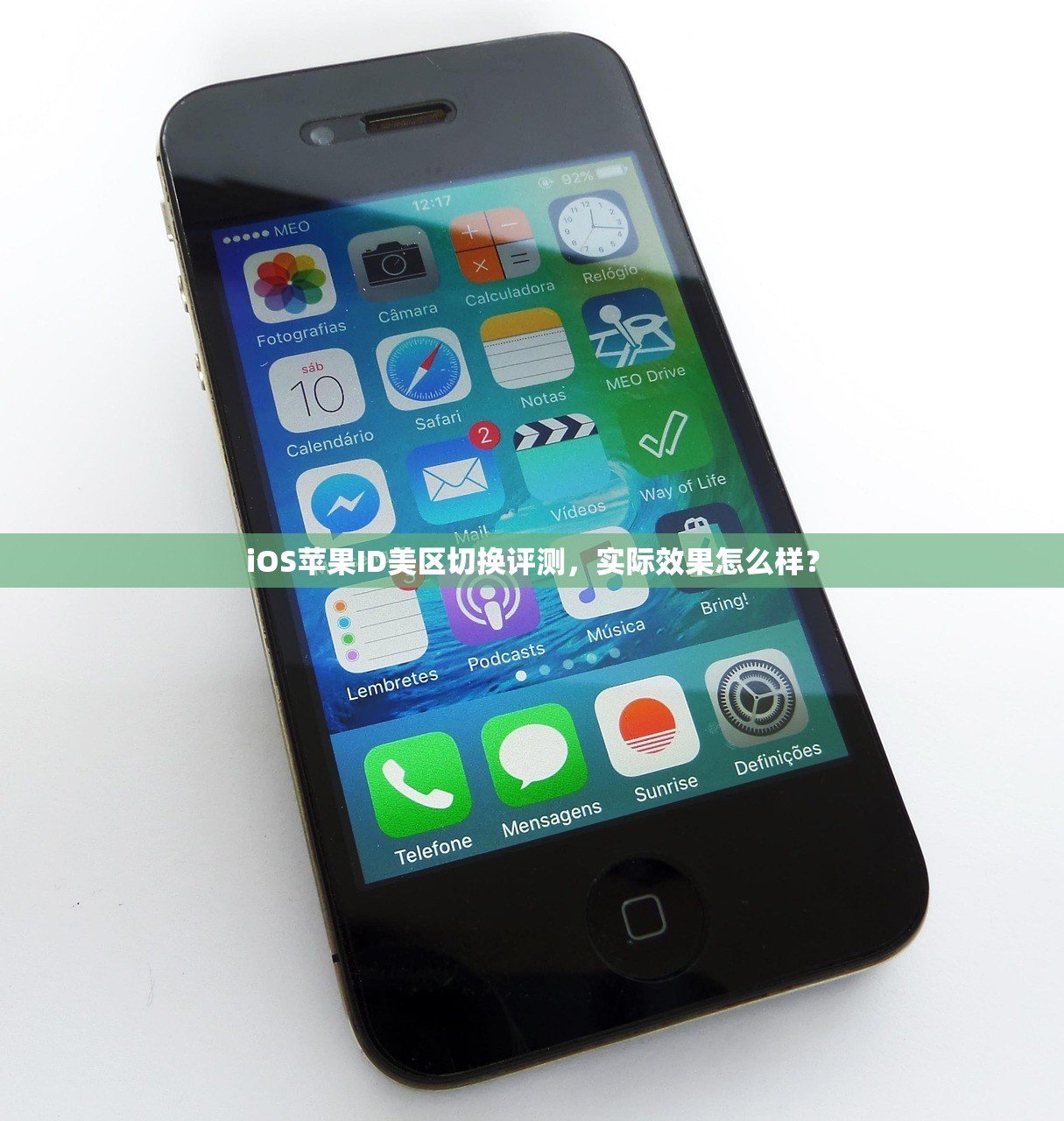


如果您需要切换美区苹果ID,可以按照以下步骤操作:,1. 打开您的Mac或iPhone,进入“设置”。,2. 选择“iTunes与App Store”。,3. 点击“Apple ID”。,4. 输入您的当前Apple ID密码。,5. 点击“切换Apple ID”。,6. 输入您的新美区Apple ID和密码。,7. 点击“切换”。,8. 等待切换完成。,切换完成后,您需要重新登录iCloud以同步数据,按照以下步骤操作:,1. 打开“设置”。,2. 选择“iCloud”。,3. 点击“登录”。,4. 输入您的新美区Apple ID和密码。,5. 点击“登录”。,6. 等待登录完成。,完成以上步骤后,您就可以成功切换到美区苹果ID并同步iCloud数据了,切换Apple ID可能会影响您的订阅和购买记录,请确保您了解相关条款和条件。如何切换美区苹果ID?iCloud同步步骤推荐,,,如何切换美区苹果ID?iCloud同步步骤推荐如何切换美区苹果ID以及iCloud同步步骤推荐在日常生活中,我们可能会遇到需要切换苹果ID的情况,比如更换账号、恢复账号等,下面将详细介绍如何切换美区苹果ID以及iCloud同步步骤,切换美区苹果ID登录苹果官网,进入Apple ID页面,点击“Sign in”登录,使用原账号密码登录,登录成功后,点击右上角……
如何切换美区苹果ID以及iCloud同步步骤推荐
在日常生活中,我们可能会遇到需要切换苹果ID的情况,比如更换账号、恢复账号等,下面将详细介绍如何切换美区苹果ID以及iCloud同步步骤。
切换美区苹果ID
-
登录苹果官网,进入Apple ID页面。
-
点击“Sign in”登录,使用原账号密码登录。
-
登录成功后,点击右上角的“Account”进入账号管理页面。
-
在账号管理页面,点击“Manage Apple IDs”进入Apple ID管理页面。
-
在Apple ID管理页面,点击“Add Apple ID”添加新账号。
-
输入新账号的邮箱和密码,点击“Next”下一步。
-
输入验证码,点击“Next”下一步。
-
确认新账号信息,点击“Next”下一步。
-
登录成功后,返回账号管理页面,点击“Switch”切换账号。
-
输入原账号密码,点击“Next”下一步。
-
确认切换账号,点击“Switch”切换。
-
切换成功后,重新登录应用,使用新账号进行操作。
iCloud同步步骤推荐
-
打开“设置”应用,点击“iCloud”。
-
在iCloud页面,点击“iCloud Drive”进入iCloud Drive管理页面。
-
在iCloud Drive管理页面,点击“存储空间”进入存储空间管理页面。
-
在存储空间管理页面,选择需要的存储空间,点击“购买”购买。
-
购买成功后,返回iCloud Drive管理页面,点击“iCloud照片”进入iCloud照片管理页面。
-
在iCloud照片管理页面,点击“设置”进入设置页面。
-
在设置页面,选择需要的照片同步选项,点击“保存”保存。
-
同步完成后,返回iCloud Drive管理页面,点击“iCloud文档”进入iCloud文档管理页面。
-
在iCloud文档管理页面,点击“设置”进入设置页面。
-
在设置页面,选择需要的文档同步选项,点击“保存”保存。
-
同步完成后,返回iCloud Drive管理页面,点击“iCloud钥匙串”进入iCloud钥匙串管理页面。
-
在iCloud钥匙串管理页面,点击“设置”进入设置页面。
-
在设置页面,选择需要的钥匙串同步选项,点击“保存”保存。
-
同步完成后,返回iCloud Drive管理页面,点击“iCloud日历”进入iCloud日历管理页面。
-
在iCloud日历管理页面,点击“设置”进入设置页面。
-
在设置页面,选择需要的日历同步选项,点击“保存”保存。
Telegram账号购买,TG号,纸飞机账号,电报账号出售与批发平台kkpp.us
-
同步完成后,返回iCloud Drive管理页面,点击“iCloud通讯录”进入iCloud通讯录管理页面。
-
在iCloud通讯录管理页面,点击“设置”进入设置页面。
-
在设置页面,选择需要的通讯录同步选项,点击“保存”保存。
-
同步完成后,返回iCloud Drive管理页面,点击“iCloud提醒事项”进入iCloud提醒事项管理页面。
-
在iCloud提醒事项管理页面,点击“设置”进入设置页面。
-
在设置页面,选择需要的提醒事项同步选项,点击“保存”保存。
-
同步完成后,返回iCloud Drive管理页面,点击“iCloud笔记”进入iCloud笔记管理页面。
-
在iCloud笔记管理页面,点击“设置”进入设置页面。
-
在设置页面,选择需要的笔记同步选项,点击“保存”保存。
-
同步完成后,返回iCloud Drive管理页面,点击“iCloud音乐”进入iCloud音乐管理页面。
-
在iCloud音乐管理页面,点击“设置”进入设置页面。
-
在设置页面,选择需要的音乐同步选项,点击“保存”保存。
-
同步完成后,返回iCloud Drive管理页面,点击“iCloud播客”进入iCloud播客管理页面。
-
在iCloud播客管理页面,点击“设置”进入设置页面。
-
在设置页面,选择需要的播客同步选项,点击“保存”保存。
-
同步完成后,返回iCloud Drive管理页面,点击“iCloud邮件”进入iCloud邮件管理页面。
-
在iCloud邮件管理页面,点击“设置”进入设置页面。
-
在设置页面,选择需要的邮件同步选项,点击“保存”保存。
-
同步完成后,返回iCloud Drive管理页面,点击“iCloud文件共享”进入iCloud文件共享管理页面。
-
在iCloud文件共享管理页面,点击“设置”进入设置页面。
-
在设置页面,选择需要的文件共享同步选项,点击“保存”保存。
-
同步完成后,返回iCloud Drive管理页面,点击“iCloud备份”进入iCloud备份管理页面。
Telegram账号购买,TG号,纸飞机账号,电报账号出售与批发平台kkpp.us
-
在iCloud备份管理页面,点击“设置”进入设置页面。
-
在设置页面,选择需要的备份同步选项,点击“保存”保存。
-
同步完成后,返回iCloud Drive管理页面,点击“iCloud照片流”进入iCloud照片流管理页面。
-
在iCloud照片流管理页面,点击“设置”进入设置页面。
-
在设置页面,选择需要的照片流同步选项,点击“保存”保存。
-
同步完成后,返回iCloud Drive管理页面,点击“iCloud照片图库”进入iCloud照片图库管理页面。
-
在iCloud照片图库管理页面,点击“设置”进入设置页面。
-
在设置页面,选择需要的照片图库同步选项,点击“保存”保存。
-
同步完成后,返回iCloud Drive管理页面,点击“iCloud照片视频”进入iCloud照片视频管理页面。
-
在iCloud照片视频管理页面,点击“设置”进入设置页面。
-
在设置页面,选择需要的照片视频同步选项,点击“保存”保存。
-
同步完成后,返回iCloud Drive管理页面,点击“iCloud照片照片”进入iCloud照片照片管理页面。
-
在iCloud照片照片管理页面,点击“设置”进入设置页面。
-
在设置页面,选择需要的照片照片同步选项,点击“保存”保存。
-
同步完成后,返回iCloud Drive管理页面,点击“iCloud照片照片”进入iCloud照片照片管理页面。
-
在iCloud照片照片管理页面,点击“设置”进入设置页面。
-
在设置页面,选择需要的照片照片同步选项,点击“保存”保存。
-
同步完成后,返回iCloud Drive管理页面,点击“iCloud照片照片”进入iCloud照片照片管理页面。
-
在iCloud照片照片管理页面,点击“设置”进入设置页面。
-
在设置页面,选择需要的照片照片同步选项,点击“保存”保存。
-
同步完成后,返回iCloud Drive管理页面,点击“iCloud照片照片”进入iCloud照片照片管理页面。
-
在iCloud照片照片管理页面,点击“设置”进入设置页面。
Telegram账号购买,TG号,纸飞机账号,电报账号出售与批发平台kkpp.us
-
在设置页面,选择需要的照片照片同步选项,点击“保存”保存。
-
同步完成后,返回iCloud Drive管理页面,点击“iCloud照片照片”进入iCloud照片照片管理页面。
-
在iCloud照片照片管理页面,点击“设置”进入设置页面。
-
在设置页面,选择需要的照片照片同步选项,点击“保存”保存。
-
同步完成后,返回iCloud Drive管理页面,点击“iCloud照片照片”进入iCloud照片照片管理页面。
-
在iCloud照片照片管理页面,点击“设置”进入设置页面。
-
在设置页面,选择需要的照片照片同步选项,点击“保存”保存。
-
同步完成后,返回iCloud Drive管理页面,点击“iCloud照片照片”进入iCloud照片照片管理页面。
-
在iCloud照片照片管理页面,点击“设置”进入设置页面。
-
在设置页面,选择需要的照片照片同步选项,点击“保存”保存。
-
同步完成后,返回iCloud Drive管理页面,点击“iCloud照片照片”进入iCloud照片照片管理页面。
-
在iCloud照片照片管理页面,点击“设置”进入设置页面。
-
在设置页面,选择需要的照片照片同步选项,点击“保存”保存。
-
同步完成后,返回iCloud Drive管理页面,点击“iCloud照片照片”进入iCloud照片照片管理页面。
-
在iCloud照片照片管理页面,点击“设置”进入设置页面。
-
在设置页面,选择需要的照片照片同步选项,点击“保存”保存。
-
同步完成后,返回iCloud Drive管理页面,点击“iCloud照片照片”进入iCloud照片照片管理页面。
-
在iCloud照片照片管理页面,点击“设置”进入设置页面。
-
在设置页面,选择需要的照片照片同步选项,点击“保存”保存。
-
同步完成后,返回iCloud Drive管理页面,点击“iCloud照片照片”进入iCloud照片照片管理页面。
-
在iCloud照片照片管理页面,点击“设置”进入设置页面。
-
在